Dokładny pokaz zapisywania i udostępniania projektów w Scratch’u
W filmie omówione są sposoby zapisu i udostępniania projektów. Jest też dokładny pokaz tworzenia własnego konta Scratch.
2 sposoby zapisu
Tworząc projekt w Scratch’u, można zapisać go na 2 sposoby:
- na swoim urządzeniu jako plik – jeśli pracujesz w aplikacji lub w przeglądarce, ale bez logowania
- na swoim koncie w chmurze Scratch, jeśli masz swoje konto na stronie Scratch’a
Zapis projektu do pliku
Aby zapisać swój projekt jako plik, należy z menu Plik wybrać polecenie „Zapisz na swoim komputerze„. Zależnie od lokalnych ustawień, plik albo od razu trafi do folderu „Pobrane” (lub innego domyślnego do pobieranych plików – zależne od systemu operacyjnego), albo komputer pozwoli użytkownikowi wybrać miejsce zapisu.

Zapis projektu na koncie Scratch
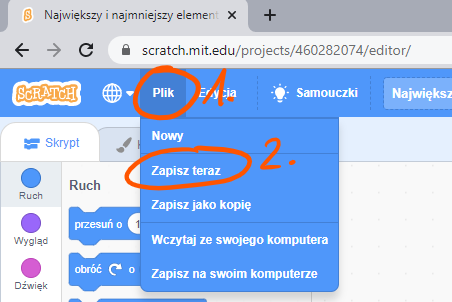
Po założeniu konta Scratch i zalogowaniu na stronie Scratch’a można swoje projekty zapisywać w chmurze – na swoim koncie. To najwygodniejsza forma zapisu. Wystarczy z menu Plik wybrać polecenie „Zapisz teraz„. To polecenie dostępne jest tylko wtedy, gdy jesteśmy zalogowani.
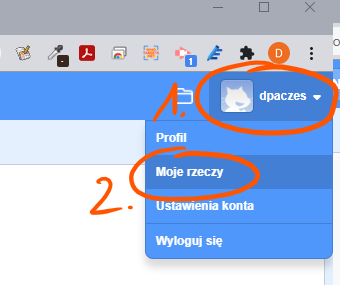
Projekt zapisany na koncie Scratch pojawia się w zakładce „Moje rzeczy„, dostępnej po kliknięciu w Twoją nazwę użytkownika w prawy górnym rogu strony Scratch’a.
Wczytanie projektu z pliku
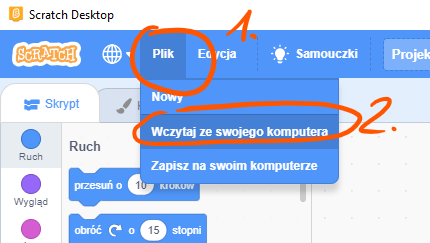
Aby wczytać projekt, który został wcześniej zapisany w postaci pliku, należy najpierw otworzyć nowy projekt Scratch’a, w aplikacji bądź przeglądarce. Następnie z menu Plik należy wybrać polecenie „Wczytaj ze swojego komputera„.
Udostępnianie projektu ze swojego konta Scratch
Aby móc udostępniać projekty ze swojego konta, trzeba dokonać aktywacji konta po jego utworzeniu. Ten proces pokazany i omówiony jest w filmie na górze tej strony (od 7 minuty 44 sekundy).
Aby udostępnić projekt, należy:
- zalogować się na swoje konto i wejść w zakładkę „Moje rzeczy„
- kliknąć projekt, który chcemy udostępnić
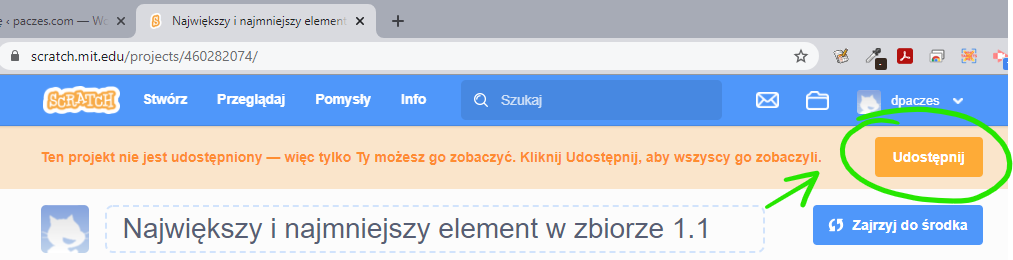
- wybrać pomarańczowy przycisk „Udostępnij”
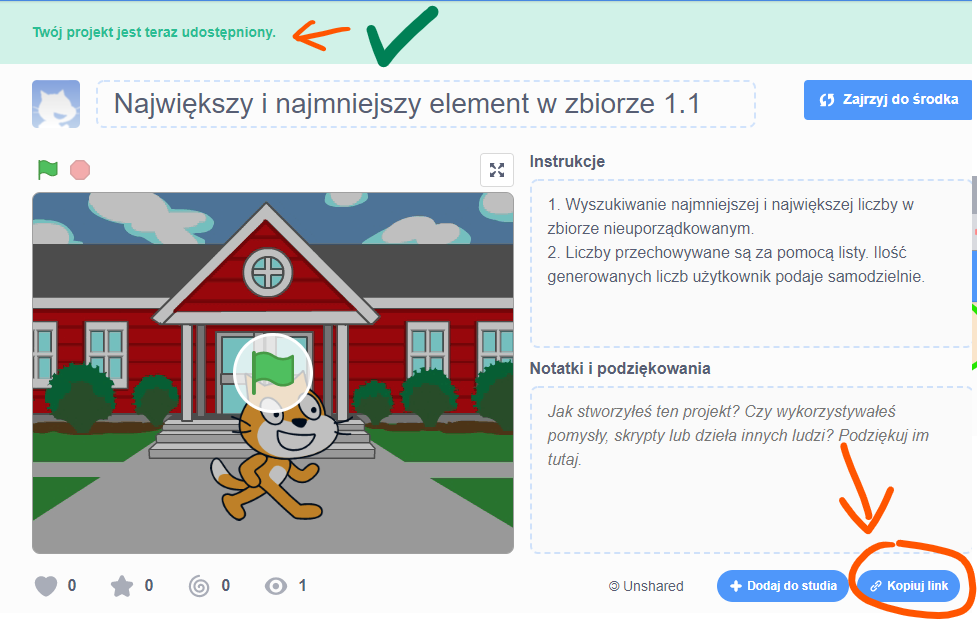
- wybrać przycisk „Kopiuj link”
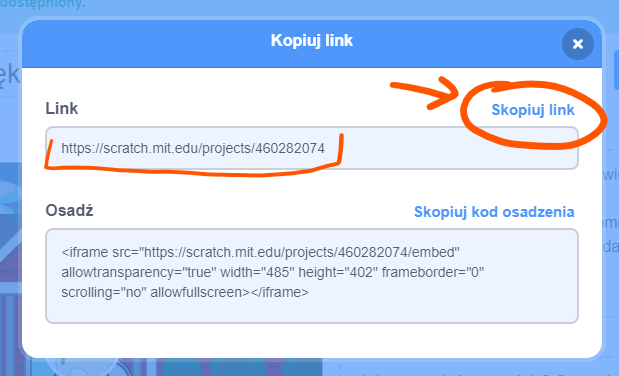
- w nowym okienku wybrać opcję „Skopiuj link”
- wkleić skopiowany link np. do wiadomości e-mail, czatu i wysłać do adresata