Wygląd arkusza

Po uruchomieniu programu zobaczysz pusty arkusz. Wygląda jak wielka tabela. W zasadzie nią właśnie jest. Składa się z kolumn (oznaczonych literami alfabetu) oraz wierszy (oznaczonych numerami). Pojedyncza część, do której możemy wpisać dane to komórka.
Adres komórki
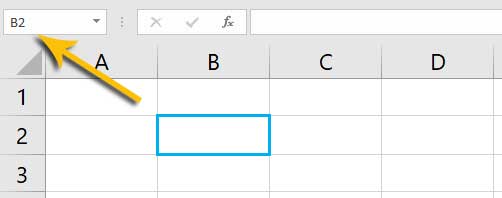
Każda z komórek ma współrzędne, które wyznacza litera kolumny i numer wiersza. Są widoczne w lewym górnym rogu. To bardzo ważna informacja – adres komórki.

Komórki (podobnie jak np. w Wordzie) można grupować. Adres grupy scalonych komórek wyznacza lewy górny róg tej grupy.
Poruszanie się po arkuszu
Po arkuszu poruszamy się za pomocą kursora myszy lub za pomocą klawiatury – klawiszami strzałek ⇦ ⇧ ⇨ ⇩
Arkusz jest oczywiście znacznie większy niż widać na pierwszy rzut oka. Mamy do dyspozycji całe mnóstwo miejsca.
Liczba kolumn nie ogranicza się do liczby liter w alfabecie. Po tym, jak Excel dotrze do litery Z, rozpoczyna adresowanie kolumn ponownie od litery A, dodając do niej kolejne litery alfabetu. Wygląda to mniej więcej tak: AA, AB, AC, AD itd. Następnie dodaje cały alfabet do litery B (BA, BB, BC…), litery C (CA, CB, CC, CD…) itd. Excel 2016 kończy adresowanie kolumn na kombinacji XFD. Daje to 16 384 kolumny do dyspozycji użytkownika.
Znacznie łatwiej obliczyć liczbę wierszy. Są numerowane, wystarczy więc dotrzeć na sam dół arkusza. Używając klawiszy strzałek trwałoby to bardzo długo, dlatego warto posłużyć się skrótem klawiszowym Ctrl+⇓. Wierszy w arkuszu mamy 1 048 576. Daje nam to oszałamiającą liczbę 17 178 230 784 komórek w arkuszu!
Więcej arkuszy
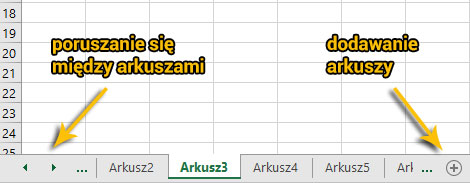
W jednym arkuszu znajduje się ogromna ilość miejsca. Liczba arkuszy może jednak być wyższa niż jeden. Standardowo plik Excela 365 zawiera 1 arkusz. Można go zobaczyć na samym dole okna programu. Arkusze można dodawać – za pomocą przycisku wstaw arkusz (plus obok ostatniego arkusza) lub za pomocą skrótu klawiszowego Shift+F11.
Można je także usuwać – klikając dany arkusz prawym przyciskiem myszy i wybierając opcję usuń.
W ten sam sposób można zmieniać nazwy arkuszy – po kliknięciu prawym przyciskiem na arkuszu wybrać opcję zmień nazwę.